「ホームページを新しくしたいけれど、今のアドレスはそのまま使えるのかな」「切り替えた日にサイトが見られなくなったり、検索順位が落ちたりしないか心配」。ホームページのリニューアルをドメインそのままで進めたい方から、こうした不安をよくうかがいます。
結論からお伝えすると、ドメイン(ホームページの住所)はそのままで、中身だけをまるごと新しくできます。大切なのは「古いサイトを消さずにどかす順番」と「今までのページの住所を新しいページへつなぐこと」の2つです。
私は千葉市でホームページ制作をしています。
先日、法人のお客様のホームページを新しく作り直すにあたって、本番の切り替えの前に、別の場所で同じ作業を最初から最後まで通すリハーサル(本番前の通し確認)を行いました。この記事では、そのリハーサルで見つかったつまずきと、依頼する側が知っておくと安心なポイントをお伝えします。
ドメインそのままでも、中身はまるごと入れ替えられます
ホームページのリニューアルは、引っ越しにたとえると全体像がつかみやすくなります。ドメインとサーバー(ホームページのデータを置いておく場所)は「土地」、WordPress(ホームページを作って更新するための仕組み)は「家」、文章や写真は「家具」にあたります。
▼ ドメインはそのまま。土地の上の家だけを建て替えるイメージです
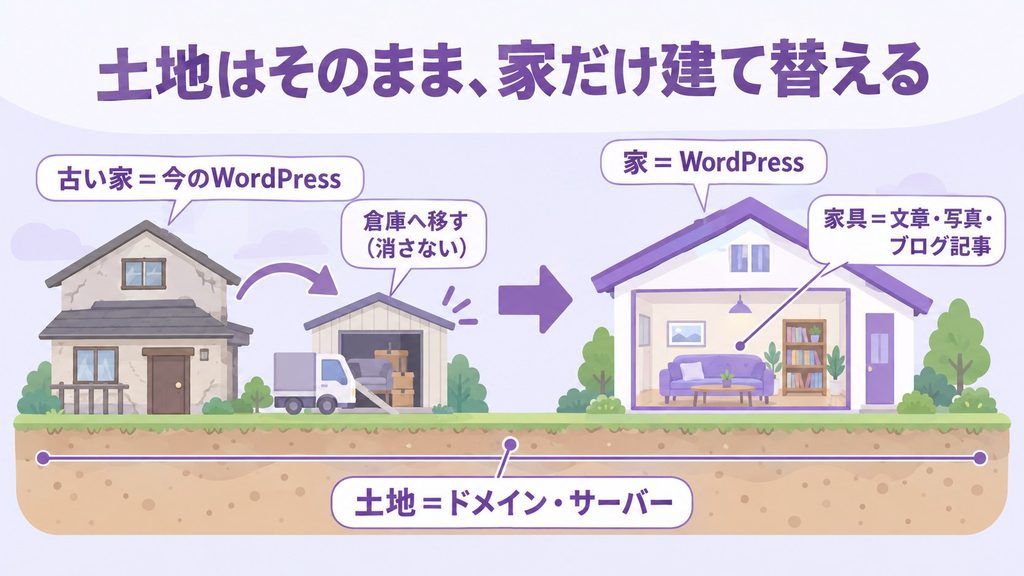
| たとえ | ホームページでいうと | リニューアルでどうなるか |
|---|---|---|
| 土地 | ドメイン・サーバー | そのまま使う |
| 古い家 | 今のWordPress | 消さずに、倉庫(別のフォルダ)へ移す |
| 新しい家 | 新しいWordPress | 空いた土地に建てる |
| 家具 | 文章・写真・ブログ記事 | 新しく作ったサイトから運び込む |
土地をそのまま使うので、名刺やチラシに印刷したアドレスも、お問い合わせのメールアドレスも変わりません。この記事でお伝えするのは、サーバーも今のまま使い、その上で家を建て替える方法です。
住所の考え方は、サブドメインとサブディレクトリの違いとは?ホームページの住所で失敗しないための基礎知識でも図を使ってまとめています。
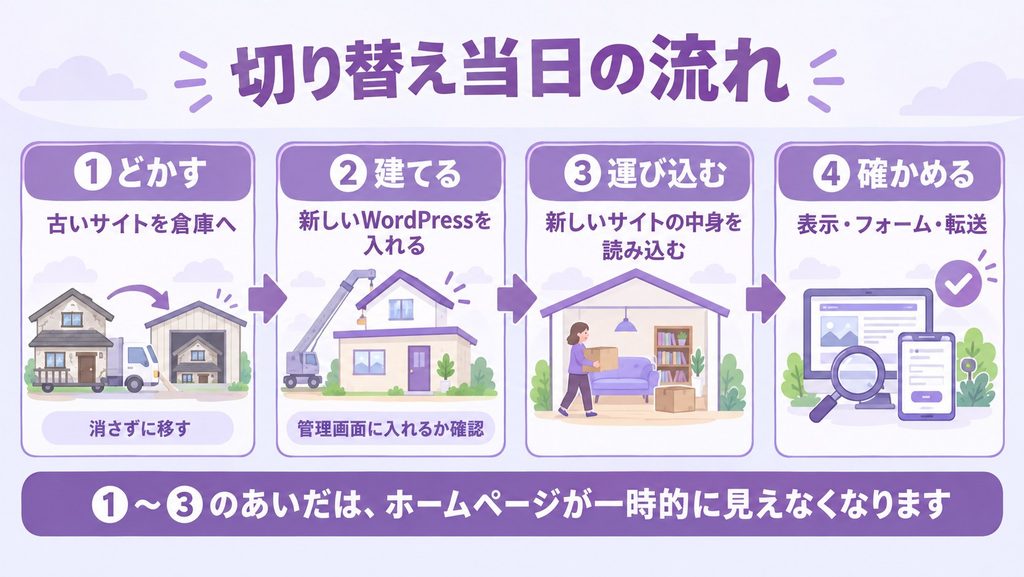
切り替え当日の流れは「どかす・建てる・運び込む」の3段階
新しいホームページは、今のサイトとは別の場所で完成させておきます。そのうえで、切り替えの日に土地の上の家を入れ替えます。
▼ 切り替え当日の流れ。どかしてから建てる順番を守ります
| 段階 | やること | ポイント |
|---|---|---|
| 前日まで | 新しいサイトのバックアップ(控え)を作る・今のサイトの控えを取る・お客様に切り替えの日時を伝える | 復元する控えが手元にそろってから当日に進む |
| ① どかす | 今のWordPressのファイルを、公開用のフォルダの外へ移す | 消さずに移す |
| ② 建てる | 空いた場所に、新しいWordPressを入れる | ここで管理画面に入れるかを確かめる |
| ③ 運び込む | 新しいサイトの控えを読み込ませる | 中身が新しいサイトに置き換わる |
| ④ 確かめる | 表示・お問い合わせフォーム・転送の設定を確認する | 迷惑メールのフォルダまで見る |
| 数週間後 | 問題がないと確かめてから、倉庫の古いサイトを削除する | すぐには消さない |
①から③のあいだは、ホームページが一時的に見えなくなります。私は30分から1時間ほどを見込み、アクセスの少ない夜中に作業する計画にしています。

切り替えの日時は、事前にお客様へお伝えして了解をいただきます。
お問い合わせが入るホームページほど、止まる時間帯の相談は大切です。
リハーサルで分かった、本番前に知っておきたい3つのつまずき
今回のお客様のホームページは、ブログの記事が400件以上ある大きなサイトでした。
お問い合わせが入る現役のサイトなので、止まる時間を短くし、当日に慌てないよう、本番の前に別の場所で同じ作業を一度通しました。同じ状態を再現して、2時間ほどかけて手順を確かめています。
その結果、手順書を読んだだけでは気づけないつまずきが3つ見つかりました。どれも本番の夜中に初めて出会っていたら、サイトが止まる時間が長引いていたと思います。
1. 古いサイトをどかしても、新しいWordPressが入りませんでした
レンタルサーバーには、WordPressをボタン操作で入れられる「かんたんインストール」の機能があります。ところが、古いサイトのファイルを移して公開用のフォルダを空にしても、「すでにプログラムが設置されている」という表示が出て、インストールが止まりました。
原因は、サーバーの管理画面に「ここには古いWordPressが入っています」という登録が残っていたことでした。私が使ったレンタルサーバー(エックスサーバー)では、この登録を管理画面から外すことで、新しいWordPressを入れられました。
登録を外す操作は、古いサイトのファイルを倉庫へ移したあとに行います。
順番を逆にすると、まだ公開用のフォルダにある古いサイトのファイルが本当に消えてしまうため、本番の手順書に太字で書き加えました。
2. 設定ファイルの一部は、バックアップから戻らない
サイトを丸ごと移すときに使った「WPvivid — Backup, Migration & Staging」(ダブリューピービビッド)というバックアップ用のプラグイン(WordPressに機能を足す追加部品)は、「.htaccess(エイチティーアクセス)」というサーバーの設定ファイルを復元しない仕組みになっています。公式の説明では、サーバーの環境が違う場所へ移すときに、設定がぶつかるのを防ぐためとされています(Overview: Backup Manager・WPvivid公式ドキュメント)。
この設定ファイルには、「httpで来た人を鍵マーク付きのhttpsへ案内する」といった大事な転送の設定が書かれていることがあります。
そのため、切り替えの前に今の設定ファイルの中身を控えておき、切り替えたあとに手で書き戻す手順にしました。httpsの意味は、【ホームページ作成前に必読!】SSL化とは?セキュリティとSEO効果を初心者向けに徹底解説でまとめています。
3. ログインしようとしたら、本人確認のメールが迷惑メールに届いた
新しい場所でサイトを復元したあと、管理画面にログインしようとすると「ログインには追加の確認が必要です」という表示が出ました。セキュリティ対策のプラグインであるWordfence(ワードフェンス)が、ログインを止めていました。
Wordfenceの公式の説明では、ロボットかどうかを判定する仕組み(reCAPTCHA)で低い点数がついたとき、この表示が出て、メールのリンクからログインを続ける流れになっています(Login Security Options・Wordfence公式ヘルプ)。
私の場合、そのメールはGmailの迷惑メールのフォルダに入っていました。reCAPTCHAのしくみは、【あなたのホームページは大丈夫?】reCAPTCHA(リキャプチャ)で簡単にできるスパム対策とは?で紹介しています。
新しいサーバーから届くメールは、迷惑メールに振り分けられることがあります。
切り替えたあとはお問い合わせフォームからテスト送信をして、迷惑メールのフォルダまで確認するようにしています。
検索順位を守るカギは「今までのページの住所」を引き継ぐこと
リニューアルでいちばん気をつけたいのが、ページの住所(URL)です。今までのページが検索で評価されていても、新しいサイトで住所が変わると、古い住所から来た人は行き止まりになってしまいます。
同じ住所にできるページは、同じ住所で作る
新しいサイトのページを、今までと同じ住所で作れば、転送をはさまずにそのまま見てもらえます。今回のお客様の場合も、法人向けのサービスのページは、今までと同じ住所で作ることにしました。
住所が変わるページは、1ページずつ転送先を決める
住所が変わるページには、「このページは引っ越しました」と新しい住所へ案内する301リダイレクト(恒久的な転送)を設定します。Googleは、古い住所ごとに転送先を決めて対応表を作ることと、可能であれば301などの恒久的な転送を使うことをすすめています(サイト・ホームページ移行について・Google検索セントラル)。
私は今回、古いサイトのページを40件以上書き出し、1件ずつ転送先を決めた対応表を作りました。手間はかかりますが、検索から来てくださる方を新しいサイトの同じ内容の場所へ案内するための作業です。
古いページをすべてトップページへ転送しない
古いページをまとめてトップページへ転送する方法は、手軽に見えて注意が必要です。Googleは、多くの古いページを関係の薄い1つのページ(新しいサイトのトップページなど)へ転送することは避けるように、とはっきり書いています(同上)。
同じ説明の中で、転送はできるだけ長く、一般的には1年以上残すこと、移転中は検索順位が一時的に上下することがあっても時間とともに落ち着くことも示されています。切り替えのあとにGoogleの検索結果を確かめる方法は、ホームページが「検索されない」ときの確認手順と対策でまとめています。
「何かあったら元に戻せる」状態を作る2つのルール
切り替えの作業で私がいちばん大切にしているのは、途中で問題が起きても、元のサイトに戻せる状態を保つことです。そのために、次の2つのルールを決めています。
- 古いサイトは削除せず、公開用のフォルダの外へ移すだけにする
- 古いサイトのデータベース(文章や設定をしまっておく保管庫)は、切り替えの日には消さない
リハーサルでは、新しいサイトを入れたあとに、わざと古いサイトへ戻して、元に戻す手順の確認もしました。新しいサイトを別の倉庫へどかし、古いサイトのファイルを元の場所に戻しただけで、古いサイトがそのまま表示されました。
「戻せる」と分かっていると、本番の作業に落ち着いて向き合えます。
リハーサルの時間は、手順を確かめるためだけでなく、お客様のサイトを安心して切り替えるための時間でもありました。
古いWordPressのまま放っておくのは危険です
リニューアルを考えるきっかけは、見た目の古さだけではありません。WordPressは、何年も更新しないままにしておくと、安全面の心配が大きくなります。
たとえば2026年9月24日には、レンタルサーバー会社のエックスサーバーが、WordPressの重大な弱点について注意を呼びかけました。ログインしなくても、条件によっては外から攻撃され、サイトを乗っ取られるおそれがあるもので、4.7系から7.1系までの幅広いバージョンが対象とされています(【重要】WordPressの脆弱性(CVE-2026-87902)に関する注意喚起について・エックスサーバー、2026年9月24日公表・9月25日更新)。
更新が長く止まっているサイトは、最新版へ上げるときに表示が崩れることもあります。その場合は、無理に古いサイトを更新し続けるより、リニューアルで新しく作り直すほうが、安全面でも手間の面でも見通しが立てやすくなります。
ドメインそのままのリニューアルを依頼する前に確認したい4つのこと
制作会社やフリーランスにリニューアルを頼むときは、次の4つを先に確かめておくと、当日の作業が止まりにくくなります。
| 確認すること | 理由 |
|---|---|
| サーバーの管理画面のログイン情報を、誰が持っているか | 切り替えの作業に必要です。前の制作会社が持っている場合もあります |
| 切り替える日時と、サイトが止まる時間の目安 | お問い合わせの多い時間帯を避けるためです |
| 古いページの住所を、新しいページへつなぐ対応表を作ってもらえるか | 検索から来る方を行き止まりにしないためです |
| 切り替えたあと、フォームの送信テストまで確認してもらえるか | 通知メールが迷惑メールに入っていないかを確かめるためです |
特にサーバーのログイン情報は、切り替えの当日に「分からない」となると作業が止まります。
リニューアルを考え始めた段階で、どこにあるかを確認しておくことをおすすめします。
まとめ
- ドメインはそのままで、ホームページの中身はまるごと入れ替えられます
- 切り替えは「どかす・建てる・運び込む」の順番で進め、古いサイトは消さずに移します
- サーバーに残った古い登録、戻らない設定ファイル、迷惑メールに入る確認メールは、本番前のリハーサルで先に見つけておけます
- 検索順位を守るには、同じ住所で作れるページは同じ住所で作り、変わるページは1ページずつ301リダイレクトで転送します
- 古いWordPressのまま放っておくと安全面の心配が大きくなるため、リニューアルは見た目だけでなく守りの面でも意味があります
skymotherでは、ホームページ制作の中で、今のドメインを使ったままのリニューアルにも対応しています。切り替えの段取りや、今のサイトのページの住所の整理からご一緒できますので、お問い合わせフォームからお気軽にご相談ください。
千葉市を拠点にホームページ制作をしているskymotherが、リニューアルの準備から切り替えの当日まで伴走します。