
「ホームページを作ったあと、制作会社は毎月何をしてくれるのだろう」「運用と言われても、具体的に何をするのか想像がつかない」。ホームページの運用という言葉は、依頼する前に一番つかみにくいところだと思います。
結論からお伝えすると、私がしている運用は「数字を見る・減った記事を書き直す・次の月にやることを決める」の3つをくり返すことです。難しい作業ではなく、毎月同じ画面を同じ順番で見ているだけです。
私は千葉市でホームページ制作と、公開後の伴走サポートをしています。今回は、運用サポート中のお客様へ実際にお送りしている月1回の報告動画を、ご本人の許可をいただいて公開しました。
この記事では、動画で私が何を見て何を決めているかと、同じ数字をご自身で見られるようにするサーチコンソールとアナリティクスの設定方法をお伝えします。
まず動画で、報告の中身を見てください
お相手は、東京・吉祥寺で占いサロン「Konohanaフォーチュンハウス」を主宰されている占い師の欧陽有紀(おうやん ゆき)先生です。先生のホームページは欧陽有紀の占いサロン|Konohanaフォーチュンハウス【吉祥寺】で、制作と公開後の運用を私がお手伝いしています。
動画は5分37秒で、2026年9月分の報告を一部編集し、字幕と注釈を加えています。動画内の数字は先生のホームページとSNSの実際の数字で、同じ結果をお約束するものではありません。
先に、動画で私が見ている5つのことを並べます。運用の中身は、この表がすべてです。
| 見ていること | 使う画面 | そこから決めること |
|---|---|---|
| ① どのページが見られたか | Googleアナリティクス | 読まれている記事と、読まれていない記事 |
| ② どこから来たか | Googleアナリティクス | 検索・AI・YouTubeのどこを伸ばすか |
| ③ どんな言葉で検索されたか | サーチコンソール | 次の記事のテーマ |
| ④ 前の期間と比べてどうか | サーチコンソール | 減った記事を書き直すかどうか |
| ⑤ InstagramとYouTubeの伸び方 | 各アプリの画面 | ホームページへ人を送る導線 |
先生と私がどのように出会い、ホームページを作り直したあとに何が起きたかは、売上3倍の占い師と対談「ホームページの効果」は本当にあるのかで先生ご本人の言葉を載せています。
報告動画で毎月見ている5つのこと
ここからは、動画の順番にそって、私が画面のどこを見て何を話しているかを説明します。
① どのページが見られたか|トップページの次に読まれていたのは
最初に開くのはGoogleアナリティクスのホーム画面です。1か月のあいだに見られたページが、多い順に並びます。
9月に見られていたのは、トップページ、動物占いのページ、予約ページ、占い養成講座の案内ページ、そして「占い師になるには」というコラムの順でした。その下にお知らせ、金運のコラム、プロフィール、健康運、仕事運のコラムが続きます。

ここで見ているのは順位そのものより、「読んでほしいページが上の方にいるか」です。
予約ページと講座の案内が上位にあれば、入口から申し込みまでの道がつながっています。
ページごとの表示回数は「そのページが見られた回数」で、人数ではありません。1人が3ページ読めば3回と数えます。
② どこから来たか|検索717回・AIアシスタント・YouTubeから4回
次に見るのが、ホームページに来た人の「入口」です。9月の期間(8月28日から9月24日までの28日間)では、検索から来た訪問が717回でした。
この717回はGoogle以外の検索も含んだ数です。
同じ画面に「AIアシスタント」と「Organic Video(オーガニックビデオ)」という入口も出ていました。オーガニックビデオはYouTubeのことで、先生のYouTubeからホームページへ飛んできた訪問が4回ありました。
4回は小さな数字ですが、前はゼロでした。
YouTubeが伸びれば、ここが集客の入口になります。
だからこそ動画の中で「ショート動画で伸ばしましょう」とお伝えしています。
入口を見る理由は、次に力を入れる場所を決めるためです。検索が大半なら記事を増やし、SNSからの流入が育ってきたらSNSの導線を整えます。
③ どんな言葉で検索されたか|「占い師になるには」でクリックされ続けている
3つ目はサーチコンソールです。ここでは、検索結果に先生のページが出たときに「どんな言葉で検索されていたか」が分かります。
9月も変わらず「占い師になるには」という言葉でクリックされていました。加えて「動物占い」が上がってきている印象でした。
検索された言葉は、次の月に書く記事のテーマになります。実際に打ち込まれた言葉なので、推測で決めるより外れにくいです。
自分では「この言葉で探されているはず」と思っていても、実際の検索語は違うことがよくあります。サーチコンソールは、その思い込みを直す道具です。
④ 前の期間と比べて減ったら、記事を書き直す
4つ目は、前の期間との比較です。サーチコンソールには、期間を比べる機能があります。
9月は、検索からのクリックが前の期間の605回から464回へ、検索結果に表示された回数が2.16万回から1.49万回へ減っていました。減った中身を見ると、「占い師になるには」の記事の表示回数が2,866回から1,216回へ落ちていました。
原因がはっきり分かるわけではなく、動画の中でも「なんでだろう」と正直に話しています。ただ、減ったまま様子を見るのではなく、次の一手を決めておくのが運用です。
この記事は6月に公開したものでした。そこで10月は、今の状況と先生ご自身のエピソードを交えて、この記事を書き直すことにしました。
「リライト」とは、前に書いた記事を書き直すことです。
順位が落ちた記事を新しい記事に置き換えるのではなく、同じ住所(URL)のまま中身を育てます。
書き直すときに、どの見出しを残してどこを足すかは、サーチコンソールに残っている検索語を見て決めます。表示回数が付いている言葉は、Googleがその記事を評価している部分なので消しません。
⑤ InstagramとYouTube|プロフィールの名前は「屋号」より「何の人か」
最後に、InstagramとYouTubeの画面を一緒に見ます。ホームページだけを見ていても、人がどこから流れてくるかは分からないからです。
9月は、先生ご自身が語るリール動画の2本目が2.2万回表示されていました。動画の中で私が「2万」と驚いているのはこの数字です。
フォロワーは1,000人ほどで、少しずつ増えています。
ここで先生にお伝えしたのは、プロフィールの名前の付け方です。先生は名前の欄に「占い師」と入れてくださっていました。
屋号の「Konohanaフォーチュンハウス」を入れたい場合は、名前ではなく自己紹介の欄に入れる方をおすすめしました。
屋号で検索する人は、すでに先生を知っている人です。
初めての人は「占い師」「占い養成講座」のような言葉で探します。
名前の欄は、初めての人に向けた言葉にしておくと見つけてもらいやすくなります。
YouTubeは、チャンネル登録が53人まで増えていました。長い動画の再生は239回と431回、ショート動画は1,339回です。
ショート動画を毎週土曜日に予約投稿しているので、そこから長い動画へつながっていく形を目指しています。
ホームページの運用とは、この5つを毎月くり返すこと
動画で見ていただいたとおり、私の運用は特別なことをしていません。毎月、同じ5つの画面を同じ順番で見て、次の月にやることを1つか2つ決めて、先生にお伝えしています。
9月の動画で決めたのは「10月に『占い師になるには』を書き直す」の1つでした。やることを増やしすぎないのも、続けるためのコツです。
運用でやっていることをまとめると、次の3つになります。
| やること | 頻度 | 中身 |
|---|---|---|
| 記事を増やす | 月2本 | 先生のお話をうかがって私が形にし、先生に直していただいて公開します |
| 数字を見て報告する | 月1回 | この記事の動画のように、5つの画面を見て動画でお送りします |
| 減った記事を書き直す | 必要なとき | 比較で落ちた記事を、同じURLのまま書き直します |
ホームページは公開して終わりではなく、手を入れ続けることで集客の力が変わります。その理由はホームページを持つだけではもったいない!更新し続けることで集客力が変わる理由にまとめています。
自分でも数字を見られるように|サーチコンソールの設定方法
ここからは、動画で私が見ていた画面を、ご自身でも見られるようにする設定です。どちらもGoogleが無料で提供している道具で、設定は一度だけで済みます。
まずはサーチコンソールです。検索結果で自分のホームページがどう見られているかを確認する道具で、動画の③と④で使っていました。
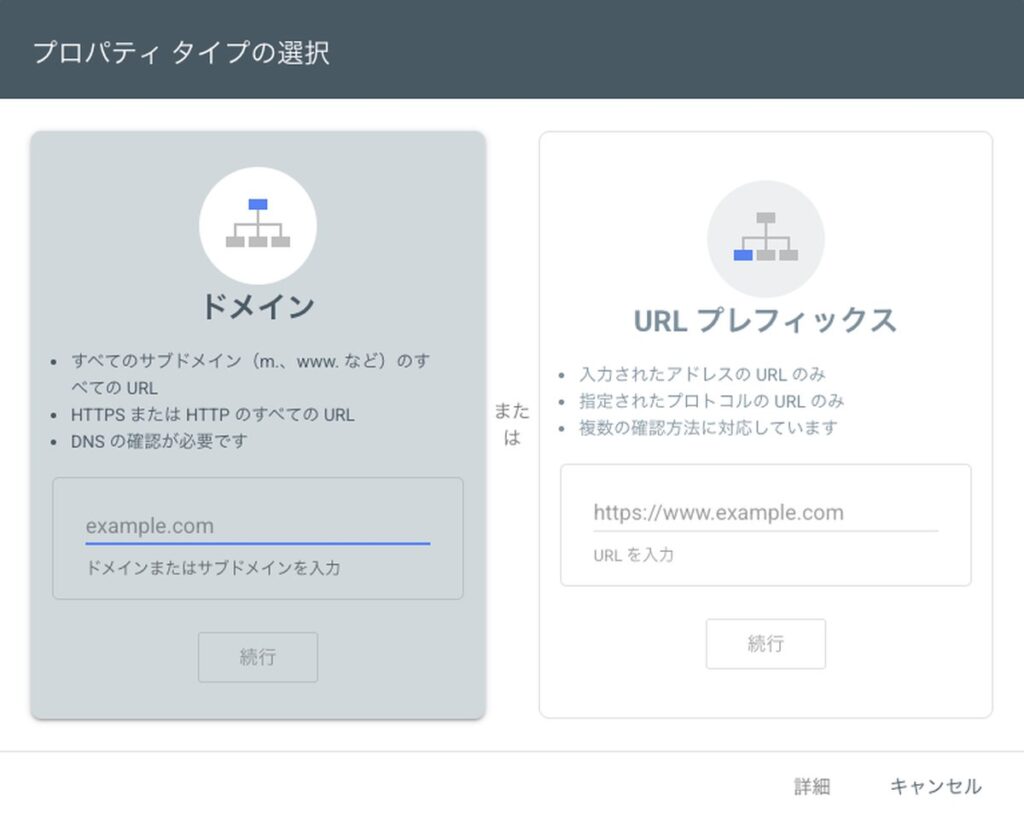
▼ サーチコンソールの登録画面。URLプレフィックスを選びます
手順1:Googleアカウントでサーチコンソールを開く
Google Search Consoleを開き、Googleアカウントでログインします。普段お使いのGmailのアカウントで構いません。
このとき使ったアカウントが、そのホームページの「所有者」として登録されます。あとで制作会社やスタッフと共有することもできるので、ご自身のアカウントで始めることをおすすめします。
手順2:「プロパティを追加」で、ホームページの住所を入れる
画面左上のプロパティ(登録するホームページのこと)の一覧から「プロパティを追加」を選びます。登録の種類は2つあります。
| 種類 | 入れるもの | 向いている人 |
|---|---|---|
| ドメイン | example.com のようにドメインだけ | ドメインの管理画面(DNS)を自分で触れる人 |
| URLプレフィックス | https://example.com/ のように先頭から全部 | ホームページの中にタグを貼れる人 |
ドメインの方は「http と https、www のあるなし」をまとめて見られて便利ですが、確認方法がDNSに限られます。ドメインの管理画面に慣れていない方は、URLプレフィックスを選ぶと次の手順が進めやすいです。
URLプレフィックスを選ぶときは、ブラウザのアドレス欄に出ている住所を、最後のスラッシュまでそのまま貼り付けてください。
手順3:所有権を確認する(HTMLタグを貼る)
次に「このホームページはあなたのものですか」を確かめる画面が出ます。URLプレフィックスでは、HTMLファイル・HTMLタグ・Googleアナリティクス・タグマネージャーなど複数の方法から選べます。
私がお客様にすすめているのはHTMLタグです。画面に表示される1行のタグ(meta name=”google-site-verification” で始まるもの)を、ホームページの head(ヘッド)という場所に入れます。
headはホームページの「名札」を置く場所で、見た目には出ません。WordPressでは、お使いのテーマやプラグインに、このタグを貼るための欄が用意されていることが多いです。
私のホームページと先生のホームページで使っているテーマ「Emanon(エマノン)」の場合は、WordPressの管理画面で「Emanon設定」を開き、「タグ」のタブにある「Google Search Console ID」の欄に、タグの content=”” の中の文字だけを貼ります。タグ全体ではなく、中の文字だけを入れる点に注意してください。
テーマの設定欄が見つからない場合は、テーマの公式マニュアルで「サーチコンソール」や「タグ」の項目を探してください。Emanonの欄の説明はEmanon設定 タグ(公式マニュアル)にあります。
貼り終えたら、サーチコンソールの画面に戻って「確認」を押します。
確認できたら、タグは消さずにそのまま残してください。Googleの説明では、タグが残っているあいだ確認が有効と書かれています。
Googleの公式手順はサイトの所有権を確認するとSearch Console の使用を開始するにあります。
手順4:サイトマップを送る
確認が終わったら、左のメニューから「サイトマップ」を開きます。サイトマップは、ホームページにどんなページがあるかをGoogleに知らせる一覧表です。
WordPressには、標準で「ホームページの住所/wp-sitemap.xml」という一覧表が用意されています。私のサイトもこの住所で送信していて、Googleが読み込んだページの数が画面に出ます。
「新しいサイトマップの追加」の欄に wp-sitemap.xml と入れて「送信」を押せば完了です。送り方の公式説明はサイトマップの作成と送信にあります。
プラグインで別のサイトマップを作っている場合は、その住所を入れます。どちらを使っているか分からないときは、ブラウザで「住所/wp-sitemap.xml」を開き、一覧が表示されればそのまま使えます。
手順5:数日待ってから「検索パフォーマンス」を開く
登録した直後は、まだ数字が入っていません。Googleの説明では、データは数日後から表示されます。
数日たったら、左のメニューの「検索パフォーマンス」を開いてください。動画の③④で見ていた、検索された言葉・クリック数・表示回数・順位が、ここに並びます。
Googleアナリティクスの設定方法
次はGoogleアナリティクスです。ホームページに入ったあとの動き(どのページが見られたか、どこから来たか)を見る道具で、動画の①②で使っていました。
サーチコンソールが「検索結果でクリックされる前」、アナリティクスが「入ったあと」を見る道具、と覚えると使い分けに迷いません。
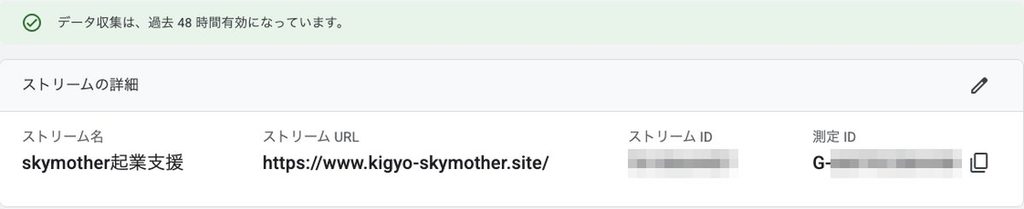
▼ アナリティクスの「データストリーム」画面。ここに測定IDが出ます
手順1:アナリティクスを開いて「測定を開始」
Googleアナリティクスを開き、サーチコンソールと同じGoogleアカウントでログインします。初めての場合は「測定を開始」を押します。
同じアカウントにしておくと、あとでサーチコンソールとアナリティクスをつなげるときに手間がかかりません。
手順2:アカウントとプロパティを作る
最初に「アカウント」の名前を入れます。屋号や会社名で構いません。
次に「プロパティ」を作ります。プロパティは、ホームページ1つ分の入れ物です。
名前を入れて、タイムゾーンは日本、通貨は日本円を選びます。業種や規模を聞かれるので、当てはまるものを選んで「作成」を押します。
手順3:データストリームで「ウェブ」を選び、住所を入れる
プロパティを作ると「データストリーム」を作る画面に進みます。ここで「ウェブ」を選び、ホームページの住所と、分かりやすいストリーム名を入れます。
作り終えると、画面に「G-」で始まる測定IDが表示されます。次の手順で使うので、コピーしておいてください。
手順4:測定IDをホームページに入れる
測定IDを、ホームページの全ページに入れます。これでアナリティクスが「このホームページの訪問です」と数えられるようになります。
Googleの説明では、WordPressのようなCMS(ホームページを作って更新する仕組み)では、設定欄に「G-」のIDを入れる方法と、head の直後にタグを貼る方法があります。
Emanonの場合は、サーチコンソールのときと同じ「Emanon設定」の「タグ」のタブに「Googleトラッキングタグ設定」があります。そこの測定IDの欄に「G-」から始まるIDを入れて保存すると、全ページに自動で出力されます。
タグマネージャーという別の道具を使う方法もありますが、最初は測定IDを直接入れる方法で十分です。私のサイトでは、LINEボタンのクリックを数えたくなった段階でタグマネージャーに切り替えました。
手順5:リアルタイムで動いているか確かめる
設定が終わったら、ご自身のスマートフォンでホームページを開いてみてください。そのうえでアナリティクスの「リアルタイム」のレポートを開くと、今見ている人の数が出ます。
Googleの説明では、データの収集が始まるまでに最長30分ほどかかる場合があります。すぐに出なくても、少し待ってから見直してください。
公式の手順はウェブサイト向けにアナリティクスを設定するにあります。
手順6:サーチコンソールとアナリティクスをつなぐ
両方の設定が終わったら、アナリティクスの「管理」を開き、「サービス間のリンク設定」の中の「Search Console のリンク」から、先ほど登録したサーチコンソールのプロパティを選びます。つながると、サーチコンソール側の「設定」→「協力者」にGoogle Analyticsが表示され、アナリティクスの中でも検索の数字を見られるようになります。
ここまでで、動画で私が見ていた画面がすべてご自身でも見られる状態になりました。
設定が終わったら、毎月この3つだけ見てください
画面が増えると、どこを見ればよいか迷います。最初は、動画で見ていた中から次の3つに絞ってください。
| 見る場所 | 見る画面 | 見るポイント |
|---|---|---|
| アナリティクス | 「レポート」→「ライフサイクル」→「エンゲージメント」→「ページとスクリーン」 | 読んでほしいページが上の方にいるか |
| アナリティクス | 「レポート」→「ライフサイクル」→「集客」→「トラフィック獲得」 | 検索以外の入口(SNS・AI・YouTube)が増えているか |
| サーチコンソール | 「検索パフォーマンス」の比較 | 前の期間より減った記事はどれか |
アナリティクスのホーム画面の読み方は、【初心者必見!】グーグルアナリティクスのホーム画面の見方で画面ごとに説明しています。
公開した記事がそもそも検索結果に出てこないときは、設定より先に登録の確認が必要です。その切り分けはホームページが「検索されない」ときの確認手順と対策にまとめています。
自分で見るか、誰かに見てもらうか
ここまで読んで「設定はできそうだけれど、毎月見続けるのは難しそう」と感じた方もいると思います。実際、先生も対談の中で「占い師はホームページを作れても、運用して集客するのは本当に下手だと思う」と話されていました。
数字を見ることと、数字から次の一手を決めることは別の作業です。設定はご自身で済ませて、月に1回だけ誰かと一緒に画面を見る、という形でも運用は回ります。
私がお客様に動画でお送りしているのは、数字の読み方そのものより「だから来月はこれをやりましょう」という1つの判断です。
ここが決まると、ホームページは放置されなくなります。
占いの先生のように、専門性はあっても発信が後回しになりやすい業種で、ホームページの何を整えると検索で選ばれやすくなるかは、占い師のホームページ集客術|検索で選ばれるサイトにする5つの実践に書いています。
まとめ
- ホームページの運用は「数字を見る・減った記事を書き直す・来月やることを決める」のくり返しです
- 報告動画で見ているのは、見られたページ・入口・検索された言葉・前の期間との比較・SNSの伸び方の5つです
- 9月の報告では、検索からのクリックが減った「占い師になるには」の記事を10月に書き直すと決めました
- サーチコンソールは「プロパティを追加」→HTMLタグで所有権を確認→サイトマップ送信、の順で設定します
- アナリティクスは、プロパティとデータストリームを作り、「G-」で始まる測定IDをホームページに入れれば動きます
- 設定したあとは、見られたページ・入口・前の期間との比較の3つだけを毎月見てください
ホームページを作ったあと、こうした数字を一緒に見ながら育てていきたい方は、skymotherのホームページ制作サービスをご覧ください。これまでの制作例は制作実績にまとめています。
ご相談は、千葉市を拠点にホームページ制作をしているskymotherまで。お問い合わせフォームからお気軽にご連絡ください。