

【初心者必見!】グーグルアナリティクスのホーム画面の見方
グーグルアナリティクスを導入した後、最初に何を見ればいいのか分からないと感じる方も多いでしょう。しかし、自社のホームページのPDCAサイクル(計画、実行、評価、改善)を回すためには、このデータをしっかりと理解し、活用することが重要です。
あなたのホームページを見に来てくれた訪問者が、どのページを訪れ、どれだけの時間を費やしているのか、そしてどのような行動をとっているのかを把握することは、今後のホームページ集客に非常に役立ちます。
この記事では、グーグルアナリティクス(GA4)のホーム画面の見方を、専門知識がなくても理解できるよう丁寧に解説します。ホームページの集客改善やPDCAサイクル(計画→実行→確認→改善のくり返し)を回したいとお考えの個人事業主・中小企業の方に、ぜひ読んでいただきたい内容です。

私自身、グーグルアナリティクスを導入した当初、どこから見ればいいか全くわかりませんでした。また、聞きなれない言葉が並んでいたので、難しく感じていました。
グーグルアナリティクスとは?
まずは簡単にグーグルアナリティクスについておさらいしましょう。グーグルアナリティクスは、ホームページの訪問者の行動を分析するための無料ツールです。
あなたのホームページに来た人たちが、どのページを見ているか、どれくらいの時間見ているかを教えてくれます。このデータをもとに、ホームページの改善点を見つけることができます。
例えば、あなたのブログに100人来たときに、どのページが一番人気か、どこからそのブログに来たのかがわかります。
これを使うと、もっと多くの人に見てもらえるようにブログを改善することができます。
ホーム画面とは?
グーグルアナリティクスを開いたときにまず最初に目につくのがホーム画面です。
ホーム画面は、あなたのホームページの基本的なデータが見られる場所です。以下の画面をもとに用語等を解説していきます。
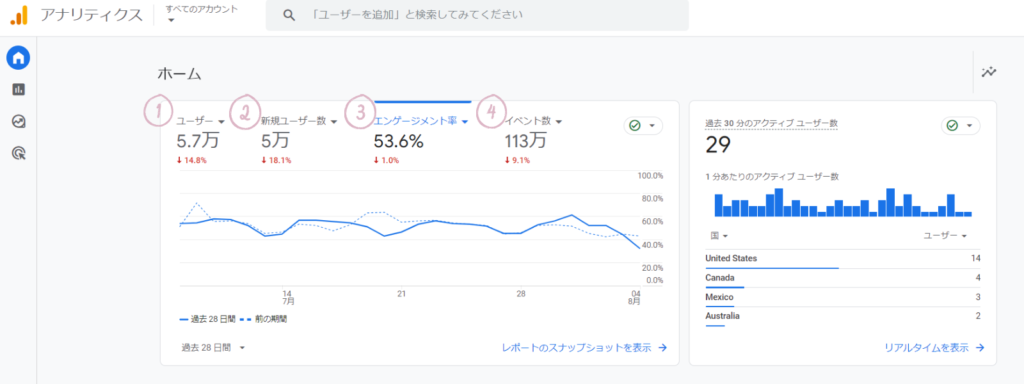
①ユーザー
ホーム画面で「ユーザー」と表示されている数は、実際にホームページをしっかり見てくれた人の数です。
GA4では単純な訪問回数ではなく、「アクティブユーザー(Active Users)」という基準が使われています。次の3つのうち少なくとも1つを満たした人だけがカウントされます。
- 10秒以上ホームページを見た
- 2ページ以上見た
- 問い合わせや購入など、目標の行動を完了した
ページを開いてすぐ閉じた人はカウントされません。質の高い訪問者だけを見るための仕組みです。
②新規ユーザー
「新規ユーザー」は、そのホームページに初めて訪問した人の数です。初めてのアクセスが発生した瞬間にシステムが自動で記録します。「どれだけ新しい人に見てもらえているか」を確認したいときに使う指標です。
新規ユーザーはアクティブユーザーの条件(10秒以上など)を満たさなくてもカウントされるため、新規ユーザーの数がアクティブユーザーの数を上回ることがあります。「おかしい?」と思いがちですが、これは正常な動作です。
③エンゲージメント率
「エンゲージメント率」は、ユーザーがホームページにどれだけ関わっているかを示す指標です。
グーグルアナリティクスでエンゲージメントとして計測される指標は以下を参考にしてください。エンゲージメント率が高いと、ユーザーがそのホームページに興味を持っているということになります。
Instagramにも、エンゲージメントという言葉がありますが、Instagramの場合は、見てくれた人が「いいね」や「コメント入力」など反応した場合に計測されます。
グーグルアナリティクスのエンゲージメント計測とは、少し違うことを押えておきましょう。
④イベント数
「イベント」とは、ユーザーがホームページ上で行ったすべての操作のことです。ボタンのクリック、お問い合わせフォームの送信、動画の再生、スクロールなど、ユーザーの行動一つひとつが「イベント」として記録されます。
GA4は設置しただけで、スクロールや外部リンクのクリックなど多くの行動を自動で記録してくれます(拡張計測機能)。「ユーザーがページのどこまで読んでいるか」を把握する手がかりになります。
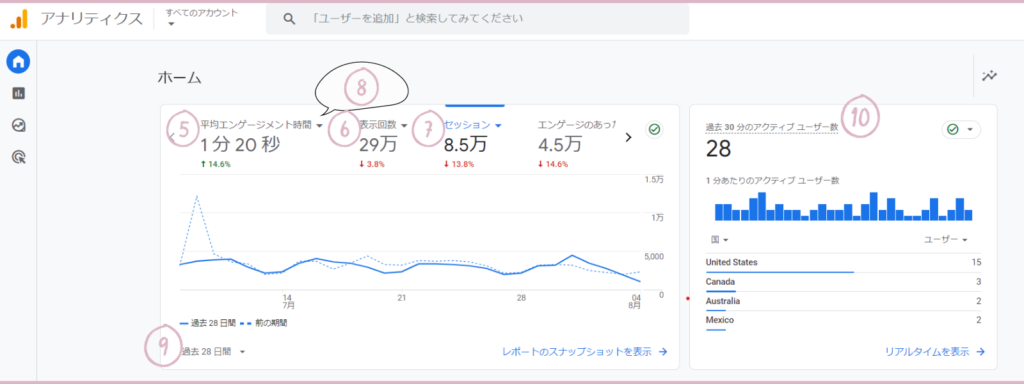
⑤平均エンゲージメント時間
平均エンゲージメント時間」は、ユーザーがホームページを実際に画面で見ていた時間の平均です。
ポイントは、ブラウザのタブが開いているだけでは計測されないことです。ユーザーがそのタブをアクティブに見ている時間だけが集計されます。別のタブに切り替えている間は時間がカウントされません。
以前のバージョン(ユニバーサルアナリティクス)では「開きっぱなし」の時間も含まれていたため、GA4に切り替えると平均時間が短くなったように見えることがあります。これは悪化ではなく、より正確な計測に変わったためです。
⑥表示回数
「表示回数」(ページビュー、PVとも呼ばれます)は、ユーザーがホームページのページを見た回数のことです。これには、同じユーザーが同じページを何度も見た場合も含まれます。
⑦セッション
セッションとは、何回ホームページに訪問があったかを表す指標です。
ユーザーがあなたのホームページに訪れてから離れるまでの一連の活動を示し、一度の訪問で、ユーザーがどのページを見たり、どんなアクションを取ったりしたかが一つのセッションとして記録されます。
セッションには有効期限があり、ユーザーが訪問したウェブサイトで30分間何も操作しなければ、タイムアウトになり、セッションが終了します。
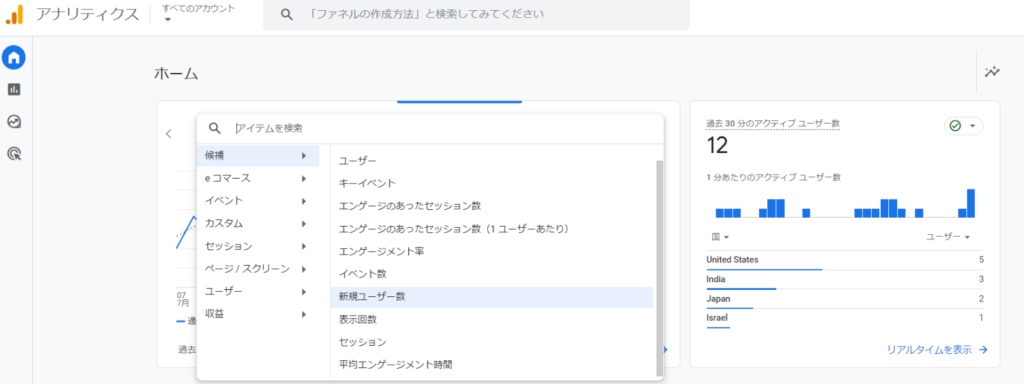
⑧ホーム画面の設定変更
ホーム画面の指標項目は自分の好きなように変えられます。逆三角形をクリックすると、以下のように選択できます。
⑨表示期間の変更
表記期間を変更することができます。こちらも逆三角形をクリックすると、選択が可能です。カスタム設定では、自分で日程を決めることができます。
⑩過去30分のアクセスユーザー数
過去30分のアクセスユーザー数は、グーグルアナリティクスのリアルタイムレポートで表示される指標の一つで、現在の時点から過去30分間にあなたのホームページにアクセスしたユーザーの数を示します。
このデータはリアルタイムで更新され、現在ホームページに訪れているユーザーの状況を即座に把握することができます。
具体的な反映例
ここでは、実際ホームページを見た際にとった行動で、具体的にどのような指標に反映させるのかを見ていきましょう。
例えば、私が絵画教室を探していたとします。検索し、絵画教室のホームページを見つけました。そこで、
①絵画教室のホームサイトに初めてアクセス
②トップページとプロフィールページを見る
③お問い合わせページにアクセスする
④お問い合わせフォームを入力し送信する
⑤ホームページを見た合計時間が5分
という行動をとった場合、以下のようにグーグルアナリティクスは反映されます。
指標ごとの反映
- 新規ユーザー
- 説明:初めてそのサイトを訪れたため、「新規ユーザー」としてカウントされます。
- 反映:新規ユーザー数が1増えます。
- セッション
- 説明:一度の訪問で行った一連の活動が「セッション」としてカウントされます。
- 反映:セッション数が1増えます。
- 表示回数(ページビュー)
- 説明:ページを表示した回数がカウントされます。
- 反映:トップページ、プロフィールページ、お問い合わせページの3ページを見たので、表示回数が3増えます。
- エンゲージメント率
- 説明:ユーザーがどれだけサイトに関わったかを示す指標です。セッション中に1秒以上のアクションがあればエンゲージメントとしてカウントされます。
- 反映:複数のページを閲覧し、お問い合わせフォームを送信したため、このセッションはエンゲージメントとしてカウントされます。エンゲージメントのあったセッション数が1増えます。
- 平均エンゲージメント時間
- 説明:ユーザーがサイトに滞在した平均時間です。
- 反映:このセッションでは5分間滞在したので、平均エンゲージメント時間の計算にこの5分が加わります。
- イベント
- 説明:特定のアクション(お問い合わせフォームの送信など)が「イベント」として記録されます。
- 反映:お問い合わせフォームの送信がイベントとしてカウントされます。
グーグルアナリティクスのホーム画面を理解することで、サイトの状態を簡単に確認し、改善点を見つけることができます。
最初は難しいかもしれませんが、少しずつデータに慣れていけば、どの指標が重要か、どのように改善すればよいかがわかってきます。
グーグルアナリティクスを使いこなして、サイトをもっと良くしていきましょう!

想いが伝わるデザイン
あなたのビジネスの魅力を引き出し、
想いが伝わるデザインを一緒にカタチにしませんか?