「ホームページを作ってもらったけれど、ブログの更新は自分でやらないといけない……」納品後にそんな壁にぶつかっている方は、実はとても多くいらっしゃいます。
ボタンの位置や設定の順番をひとつ見逃すだけで、記事が公開できなかったり、カテゴリー分けが崩れてしまったりします。さらに「なんとなく書いて公開」では、せっかく時間をかけても検索結果に出てこない記事になってしまうことがあります。
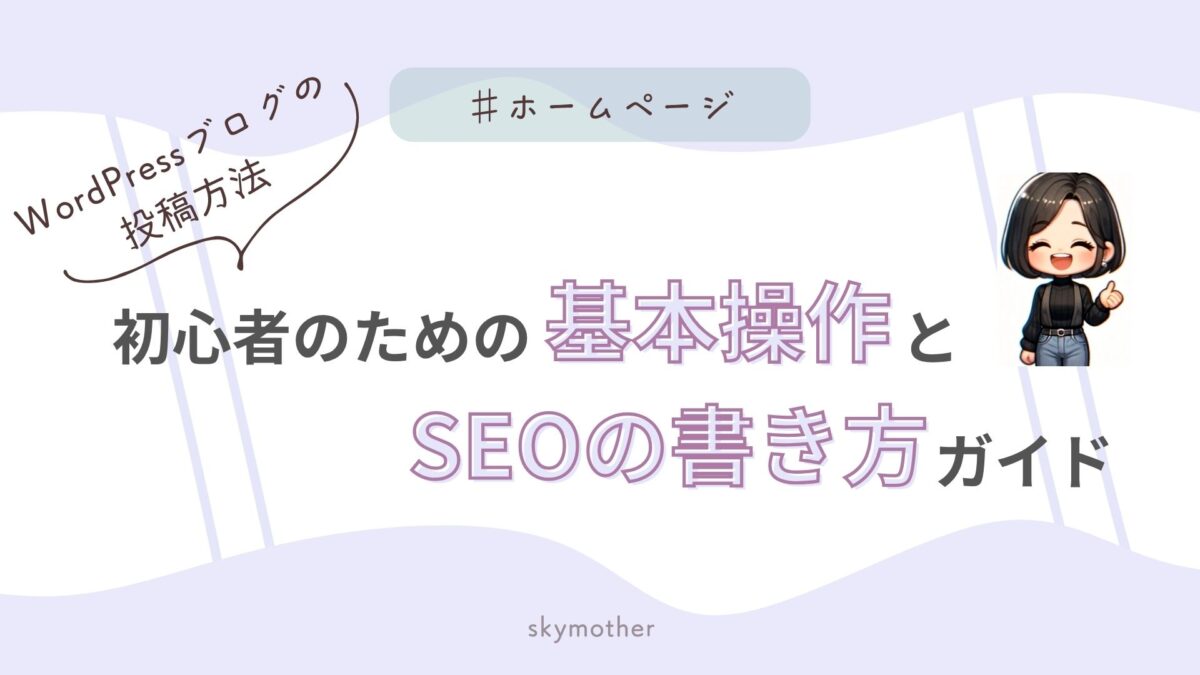
この記事では、WordPressで新しいブログを投稿する流れを、キーワード選びから公開後のインデックス登録までまとめました。操作手順だけではなく、カテゴリー・タグの使い分け、メタディスクリプション、パーマリンク(URL)、画像のalt属性、予約投稿、SearchConsoleの使い方など、検索される記事に育てるためのSEOポイントも初心者向けに解説しています。これから自社のブログ運用をスタートしたい方、または再スタートしたい方の参考になれば嬉しいです。
書き始める前に決めておきたい「1記事1キーワード」
WordPressの操作を覚える前に、もうひとつ押さえておきたいポイントがあります。それは「この記事は、どんな言葉で検索されたい記事なのか」を、書き始める前に決めておくことです。
ラッコキーワードで検索される言葉を調べる
ブログで集客につながる記事を作るためには、読者が実際に検索するキーワードから逆算して内容を考えていきます。無料で使える「ラッコキーワード」を開き、自分が書きたいテーマの言葉を入れると、関連する検索キーワードがずらっと表示されます。
最初は月間検索数が100前後の、ライバルが少ないキーワードから狙うのがコツです。いきなり「ホームページ制作」のような大きな言葉で勝負するよりも、「ホームページ名刺作り方」のような複合ワードのほうが、小さくても確実に上位が狙えます。
タイトル・見出し・本文の3か所にキーワードを入れる
決めたキーワードは、タイトル・見出しのどこか・本文の最初の段落、この3か所に自然な形で入れておきます。無理に詰め込むと日本語として読みづらくなるので、あくまで自然に読める範囲で構いません。1記事につき1キーワードに絞るのが基本です。
書き始める前のキーワード選びで、記事の運命が大きく変わります。
WordPressの投稿画面を開くまでの流れ
まずは記事を書くための画面を開くところから始まります。普段ホームページを確認しているURLと、管理画面のURLは別物です。ここを混同すると、それだけで行き詰まってしまうので気をつけてください。
管理画面にログインする
ホームページのURLの末尾に「/wp-admin/」を付けると、管理画面のログインページが表示されます。ユーザー名とパスワードを入れると、ダッシュボードが開きます。
ログイン情報は、ホームページ制作会社から納品時に共有されていることが多いです。万が一わからなくなった場合は、制作を担当したWEBデザイナーへ問い合わせれば再発行してもらえます。
「投稿」→「新規追加」で新しい記事を作成する
ダッシュボードの左側にメニューが並んでいます。その中の「投稿」→「新規追加」を順にクリックすると、白い画面に「タイトルを追加」と書かれた編集画面が開きます。ここがブログ作成のスタート地点になります。
私も最初は「保存ボタンはどこ?」と画面中を探し回っていました。
投稿前に決めておきたい4つの設定
本文を書く前に、先に済ませておきたい設定が4つあります。後回しにすると忘れがちな項目なので、最初に一度チェックしておくと安心です。
カテゴリーを選ぶ
カテゴリーは、記事をテーマごとに整理するための仕組みです。「お知らせ」「制作実績」など、あらかじめ用意されたカテゴリーの中から、記事に合うものにチェックを入れます。
カテゴリーを付け忘れると、トップページや記事一覧で「未分類」として表示されてしまい、せっかくの記事が迷子になってしまいます。1記事につき1つのカテゴリーに絞ると、サイト全体の構造がすっきりします。
カテゴリーとタグは、本文を書き始める前に設定しておくのが理想です。WordPressで新しくカテゴリーやタグを作成するときは、スラッグ(URLに使われる名前)を必ず半角英数字で入力してください。日本語のまま保存すると、URLが「%E3%80…」のような読めない長い文字列になってしまいます。
タグで関連する記事をゆるくつなぐ
タグは、カテゴリーよりも小さな単位で記事をグループ化する仕組みです。カテゴリーが「大きなフォルダ分け」だとすると、タグは「ラベル付け」にあたります。たとえばカテゴリーが「ホームページ制作」の記事に、「SEO」「初心者向け」「WordPress」などの複数タグを付けておくと、同じタグを持つ過去記事同士が自動でつながっていきます。
タグを付けすぎるとサイト内の管理が難しくなるので、1記事につき3個程度を目安にします。また、1記事でしか使わない特殊なタグは、サイト内の重複コンテンツとして扱われてしまう場合もあります。「ほかの記事でも共通して使えるタグか」という視点で選ぶのがコツです。
執筆者を確認する
複数人で更新するサイトでは、記事ごとに執筆者を選べます。自分以外の名前のまま公開されてしまうと、あとから読者に違和感を与えることになります。公開直前にもう一度見直すことをおすすめします。
アイキャッチ画像を準備する
アイキャッチ画像は、記事一覧ページやSNSでシェアされたときに表示されるサムネイル画像です。サイズは「1920×1080ピクセル(16:9)」が基本になります。この比率に合わせておけば、どの端末で見ても端が切れずにきれいに表示されます。
画像は投稿画面の右側にある「アイキャッチ画像を設定」から登録できます。Canvaなどで先に画像を作ってからアップロードする流れがスムーズです。
カテゴリーとアイキャッチの付け忘れは本当に多いので、公開前に必ず確認を。
検索でクリックされるタイトルの作り方
記事を開いてもらえるかどうかは、タイトルでほぼ決まります。スマホの検索結果でも切れずに全文が表示される「28文字以内」を目安にしながら、次の3点を意識して組み立てていきます。
数字と「かぎかっこ」で目を止めてもらう
「3つのポイント」「5分でわかる」のように数字を入れると、読んだあとに何が得られるかが一目で伝わります。また、「ホームページ」「WordPress」のような重要な言葉を「」でくくると、検索結果の中で視線が止まりやすいタイトルになります。
キーワードはなるべく左寄りに置く
検索結果でのクリック率は、タイトルの前半を見て判断されることが多いです。狙ったキーワードは、なるべく左側に配置します。ただし、日本語として読みづらくなるほど無理に左に寄せる必要はありません。
読み手か書き手の立場を入れる
「初心者の方へ」「WEBデザイナーが解説」など、誰に向けた記事で、誰が書いているのかが見える言葉を入れると、読者が「自分に向けられた記事だ」と感じやすくなります。
28字以内で、数字・かぎかっこ・立場の3点を意識します。
メタディスクリプションで検索結果のクリック率を上げる
タイトルと同じくらい大切なのが「メタディスクリプション」です。検索結果で、タイトルの下に表示される120文字ほどの説明文のことをいいます。ここを整えておくと、検索結果に並ぶたくさんの記事の中から「この記事を読もう」と選んでもらえる確率が上がります。
メタディスクリプションが検索順位に与える影響
メタディスクリプションそのものは、Googleの検索順位を直接決める要素ではないと言われています。ただし、ここを読んだ人が「自分の知りたいことが書いてありそう」と感じてクリックすると、記事の滞在時間や読了率が上がり、結果的に順位にも良い影響が出ます。順位を育てるための間接的なエンジンと考えてください。
書くときに意識したい3つのポイント
- 文字数は120文字前後に収める(長すぎると検索結果で「…」と省略される)
- タイトルで使ったキーワードを自然な形で1〜2回含める
- 「この記事を読むと何がわかるのか」を具体的に書く
「〜について解説します」だけで終わらせず、「初心者向けに操作手順とSEOのコツをまとめました」のように、中身が少し見える書き方にすると、クリック率が変わります。
WordPressでの設定場所
WordPressに「SEOSIMPLEPACK」「AllinOneSEO」「YoastSEO」などのSEO用プラグインが入っていれば、投稿画面の下のほうにメタディスクリプションを入力する欄が表示されます。特に日本語サイトで使われることが多いのが「SEOSIMPLEPACK」で、設定画面がシンプルなため初心者の方にも扱いやすいプラグインです。
プラグインを入れていない場合は、テーマによって「抜粋」欄がメタディスクリプションとして使われる設定もあるので、自社サイトの仕様をWEBデザイナーに確認してみてください。
120文字で読む動機を作る、記事の「もう1枚の表紙」です。
パーマリンク(URL)をSEOに効く形に整える
記事を公開する前に、もうひとつ整えておきたいのがパーマリンクです。パーマリンクとは、記事ごとに割り当てられるURLの末尾部分のことをいいます。たとえば
日本語URLのままにしない
WordPressの初期設定では、日本語のタイトルがそのままURLになります。一見わかりやすく見えますが、SNSやメールで共有されたときに「%E3%83%96%E3%83%AD…」のような長い文字列に変換されてしまい、見た目にも不格好です。スパムのリンクに見えてしまい、クリックされにくくなる場合もあります。
半角英数字・ハイフン区切りにする
パーマリンクは、記事の内容を短い英単語で表す形が基本です。「how-to-post-wordpress」「wordpress-seo-basics」のように、ハイフンでつなぎます。アンダースコア(_)よりハイフン(-)のほうがGoogleに推奨されています。
狙いたいキーワードを2〜3語含める
英単語にするときは、狙っているキーワードを含めるのがおすすめです。「wordpress」「seo」「blog」など、記事の核となる言葉を2〜3語入れる形が目安になります。長くなりすぎると覚えにくくなるので、英単語3語前後に収めてください。
パーマリンクは公開前に決めきるのが鉄則です。
パーマリンクは記事公開後にも変更できますが、すでにSNSで共有されたリンクが切れてしまう恐れがあります。公開前に決めきっておくのが安心です。
読み進めてもらえる導入文の3つの型
どれだけ本文が良くても、導入文で離脱されてしまうと読んでもらえません。導入文には、毎回入れておきたい3つの要素があります。
①共感で始める
「〜でお困りではありませんか?」「〜と感じたことはありませんか?」のように、読者の悩みに一度ふれます。「自分のことが書いてある」と感じてもらえた瞬間、その先を読んでもらえる可能性がぐっと上がります。
②結論を先に伝える
「この記事を読むと、〜ができるようになります」と、得られる結果を最初に書きます。ゴールが見えていると、読者は安心して本文を読み進められます。
③記事の内容を簡単に紹介する
「具体的には、〜と〜と〜についてお伝えします」のように、これから読む内容の全体像を2〜3行でまとめておきます。目次のような役割を果たし、途中での読み飛ばしも減らせます。
本文の書き方と読みやすさのコツ
設定と導入文が済んだら、いよいよ本文を書いていきます。WordPressの編集画面は「ブロック」という単位で区切って書く仕組みになっています。
1ブロックは「結論→理由→具体例」の順で書く
見出しごとに本文を書くときは、書き方の黄金の型があります。
- 結論:一番伝えたい答えを最初に書く
- 理由:なぜそう言えるのかを続けて書く
- 具体例:自分の体験やお客様のエピソードで裏付ける
この順番で書くと、論理の流れがすっきりして、読者が途中で迷子になりません。特に具体例の部分は、自分自身のエピソードや制作現場での体験を入れると、記事にぐっと温度が生まれます。
改行はPC画面で1〜3行のかたまりを意識する
改行が多すぎると、軽い印象を与えてしまいます。パソコンで見たときに、1〜3行の文章のかたまりを作り、そのあいだに空行を入れるリズムが読みやすいです。
反対に改行がなさすぎても、スマホではぎっしり詰まった印象になってしまうので、段落の区切りを意識します。
見出しを入れて構造化する
記事が長くなってきたら、段落の区切りに見出しを入れます。見出しは「+(プラス)」ボタンから「見出し」ブロックを選び、H2→H3→(必要ならH4)の順に階層を守って使います。
見出しも28文字以内を目安に、結論や答えが一目で伝わる言葉で作ります。「絶対に押さえたい3つのポイント」「初心者がよく失敗するところ」のように、数字やかぎかっこを使うと、見出しだけ読んでも内容が伝わる記事になります。
見出しだけ読んで内容が伝わるかを、書いたあとに必ず確認します。
オリジナル画像はそれだけでSEOになる
フリー素材の写真は便利ですが、多くのブログで使い回されているため、その分サイトの独自性が弱くなります。店舗の様子、制作中の画面、実際のお客様との打ち合わせ風景(許可を取ったもの)など、オリジナルの写真を1枚でも入れておくと、記事そのものの価値が高まりSEOにも良い影響が出ます。
アイキャッチも本文画像も、サイズは1920×1080ピクセル(16:9)で統一すると見た目に一体感が出ます。
画像にはalt属性(代替テキスト)を入れる
画像をアップロードしたら、画像を選択したときに右側に表示される「代替テキスト」欄に、画像の内容を短い言葉で書いておきます。これが「alt属性」と呼ばれるもので、画像が何らかの理由で表示されなかったときや、目の不自由な方が音声読み上げで記事を聞いたときに、画像の代わりに読み上げられる文章になります。
Googleの検索エンジンも画像そのものを「見る」ことはできないため、alt属性の文章を読んで、その画像が何を表しているかを判断します。「画像1」「IMG_0001」のようなファイル名のままではなく、「WordPressの投稿画面のスクリーンショット」のように、画像の内容を具体的に書いておきます。
画像検索からの流入も、alt属性をきちんと入れている記事のほうが圧倒的に有利になります。
読まれるブログに仕上げる装飾テクニック
ただ文章を並べるだけでは、伝えたい部分が埋もれてしまいます。WordPressには、文字を目立たせるための機能がいくつか用意されています。
太字で大事なところを強調する
強調したい文字をマウスでドラッグして選択し、ツールバーの「B」ボタンを押すと、その部分が太字になります。1つの見出しブロックの中に最低1か所、本当に伝えたい一文だけに絞って使うのが目安です。太字を使いすぎると、かえってどこが重要なのか伝わりにくくなります。
リンクを貼って回遊性を高める
関連する過去記事やお問い合わせページに飛んでもらいたいときは、リンクを挿入します。
- リンクを貼りたい文字をドラッグで選択する
- ツールバーの「鎖マーク」をクリックする
- 貼り付けたいURLを入力してエンターキーを押す
貼ったあとに鉛筆マークから編集画面を開き、「新しいタブで開く」にチェックを入れるのがポイントです。同じタブで開いてしまうと、読者が元の記事に戻ってこられなくなります。
内部リンクを2〜3本、自然な流れで入れると読まれ方が変わります。
公開前の最終チェックと記事の公開手順
書き終えたら、すぐに「公開」を押したくなりますが、一呼吸おいて確認するステップを挟みます。このひと手間で、誤字脱字や表示崩れを防げます。
プレビューで見た目を確認する
画面右上の「プレビュー」ボタンから、公開後とほぼ同じ見た目で記事を確認できます。
- 見出しの大きさが揃っているか
- 画像の位置がずれていないか
- スマホで見たときに読みにくくないか
特にスマホ表示は、パソコンで書いているときには気づきにくい崩れが出やすいので、プレビューの「モバイル」表示で必ず確認します。
予約投稿で公開タイミングをコントロールする
「公開」ボタンの横にある「すぐに公開」の表記をクリックすると、日時を指定できる画面が開きます。ここで未来の日時を設定すると、その時刻に自動で記事が公開されます。
平日の朝8時〜9時の通勤時間、昼の12時〜13時のランチ時間は、スマホで記事を読まれやすい時間帯のひとつです。自社の読者層に合わせて、反応が良い曜日と時間を試しながら、投稿タイミングを揃えていくと集客につながりやすくなります。
まだ公開したくない日は下書き保存
途中まで書いたけれど今日は公開しない場合は「下書きを保存」を押します。次にログインしたときに、続きから編集できます。
公開後はサーチコンソールでインデックス登録をリクエストする
記事を公開しただけでは、Googleにすぐ認識されるとは限りません。GoogleSearchConsole(サーチコンソール)を導入しているサイトであれば、公開後に「URL検査」機能から該当記事のURLを入力し、「インデックス登録をリクエスト」を押しておきます。このひと手間で、検索結果に反映されるまでの時間が短くなります。
数日待ってもサーチコンソールに記事が表示されない場合は、もう一度リクエストを送ってみてください。ブログを書く習慣が付いてきたら、公開後すぐにインデックス登録までを1セットにしておくと、更新の手応えが早く戻ってきます。
書きかけを閉じる前に、必ず下書き保存を押すと安心です。
まとめ|WordPressの投稿は準備と型で変わります
最後に、今回の流れをおさらいします。
- 書き始める前にキーワードを1つ決める(ラッコキーワード活用)
- 管理画面にログインし、「投稿」→「新規追加」を開く
- カテゴリー・タグ・執筆者・アイキャッチ画像を先に設定する
- 28字以内のタイトルと、120字のメタディスクリプションを作る
- パーマリンク(URL)を英単語のハイフン区切りに整える
- 共感・結論・内容紹介の3要素を入れた導入文を書く
- 本文は「結論→理由→具体例」の順で組み立てる
- 見出し・オリジナル画像・alt属性・太字・リンクで整える
- プレビューで見た目を確認し、必要に応じて予約投稿を設定する
- 公開後はサーチコンソールでインデックス登録をリクエストする
最初は時間がかかっても、3〜4回繰り返すと手が覚えていきます。大切なのは、完璧な記事を1本だけ書くことではなく、気軽に続けられる仕組みを作ることです。私が伴走しているお客様の中にも、最初はボタンの場所から戸惑っていた方が、今では週に1本ペースで更新を続けている方がいらっしゃいます。
ブログ更新に不安があるときはお気軽にご相談ください
「操作を画面共有で教えてほしい」「うちのWordPressに合わせた手順書がほしい」「キーワード選びの段階から一緒に考えてほしい」といった声もよくいただきます。ホームページを納品して終わりにせず、更新が続けられるところまで伴走するのがskymotherの考え方です。
ご相談はホームページのお問い合わせフォーム、または公式LINEからお気軽にどうぞ。プロフィールのリンクからもご連絡いただけます。
千葉市を拠点にホームページ制作をしているskymotherが、最初の1記事から一緒に伴走します。