
「ホームページのお問い合わせフォームに、外国語の広告や意味の分からないメッセージが毎日のように届く」。reCAPTCHA(リキャプチャ)は、こうしたフォームのスパム(迷惑な大量送信)を減らすために、Googleが用意している仕組みです。
ただし、reCAPTCHAを入れれば迷惑な連絡がすべて止まるわけではありません。止められるのは主にプログラムによる自動の送信で、人が手で送ってくる営業の連絡や、自分あての通知メールが迷惑メールフォルダに入る問題には、別の対策が必要です。
私は千葉市でホームページ制作をしていて、自分のホームページのお問い合わせフォームにもreCAPTCHAを入れています。この記事では、reCAPTCHAで減らせるもの・減らせないもの、仕組みと種類、2026年の設定手順(WordPressのWPFormsの場合)、入れたあとに確かめたいことをお伝えします。
先に結論:reCAPTCHAで減らせるもの・減らせないもの
フォームまわりの「困った」は、原因によって対策が分かれます。まず、ご自分の困りごとがどれに当たるかを確かめてください。
| 困っていること | reCAPTCHAで減らせるか | 合う対策 |
|---|---|---|
| プログラムが自動で送ってくる大量の送信(外国語の広告・意味のない文字の羅列など) | 減らせる | reCAPTCHAなど「人かプログラムか」を確かめる仕組みを入れる |
| 人が手で入力して送ってくる営業の連絡 | 減らしにくい | フォームの近くに「営業のご連絡はお控えください」と書く・返信しない |
| 自分あての通知メールや、お客様への自動返信が迷惑メールフォルダに入る | 関係しない | 送信元のアドレスと、メールの認証設定(SPF・DKIM)を見直す |
| 管理画面のログイン画面をねらった不正ログインの試み | ログイン画面に入れれば減らせる | ログイン画面にreCAPTCHAや画像認証を入れる |
reCAPTCHAは、送ってきた相手が人かプログラムかを見分ける仕組みです。そのため、人がキーボードで入力して送ってくる連絡は、内容が営業でも通ってしまうことがあります。

「迷惑な連絡が届く」と「自分のメールが届かない」は、原因も直し方も違います。
どちらの困りごとなのかを先に分けると、遠回りせずに済みます。
reCAPTCHA(リキャプチャ)とは「人かプログラムかを見分ける」Googleの仕組みです
reCAPTCHAは、ホームページへのアクセスが人によるものか、ボット(自動で動くプログラム)によるものかを見分けて、不正な利用を防ぐGoogleのサービスです(出典:reCAPTCHA によるウェブサイトのセキュリティと不正防止)。お問い合わせフォームに入れると、プログラムによる自動の送信を受け付けにくくなります。
フォームの送信ボタンの近くで「私はロボットではありません」というチェックボックスを見たことがある方も多いと思います。あれがreCAPTCHAの種類の1つです。
2026年からは「Google Cloud Fraud Defense」の一部になりました
Googleは2026年4月に、reCAPTCHAを「Google Cloud Fraud Defense」というサービスの一部にしました。あわせて、今までのreCAPTCHAの動きは変わらないと案内しています(出典:reCAPTCHA release notes)。
もう1つの変化は、reCAPTCHAのキー(ホームページとGoogleをつなぐための合言葉のようなもの)が、Google Cloudのプロジェクトで管理されるようになったことです。すでに使っているキーは、移行のあともプログラムを変えずにそのまま使えます(出典:Migration overview)。
小さなホームページなら、無料の範囲で使えます
reCAPTCHAは、1か月に1万回の評価(送信が人かどうかの判定)までは無料です。支払い方法を登録していないプロジェクトで作ったキーは、自動で無料のプランになります(出典:Compare features between reCAPTCHA tiers・Billing information)。
1万回は、1日に直すと約330回です。
お問い合わせの数がそれほど多くない個人事業主のホームページなら、無料の範囲に収まる見込みです(私の計算による目安です)。ただし、この1万回は同じ組織のすべてのサイトの合計で数えられるため、たくさんのサイトを1つのGoogleアカウントで管理している場合は注意してください。
reCAPTCHAの種類は3つ:v2チェックボックス・v2見えないタイプ・v3
reCAPTCHAには、利用者にどこまで操作してもらうかで3つの種類があります(出典:reCAPTCHA のバージョンの選択・reCAPTCHA v3)。
| 種類 | 利用者がすること | 特徴 |
|---|---|---|
| v2 チェックボックス | 「私はロボットではありません」にチェックを入れる | 目に見えて分かりやすい。Googleは、利用者の手間が増えるためおすすめしていない |
| v2 見えないタイプ(Invisible) | チェックボックスをクリックしなくてよい | WPFormsがおすすめしている種類。Google Cloudの画面からは新しく作れない |
| v3(スコア方式) | 何もしなくてよい | 操作なしで0.0〜1.0の点数をつける。1.0に近いほど人、0.0に近いほどプログラムの可能性が高い |
v3は、Googleが付けた点数を見て、どこから先を「プログラム」として止めるかを決めます。この境目を「しきい値」と呼び、Googleは0.5から始めることを案内しています。
v2の見えないタイプは、今は新しく作れない場合があります。
これから入れる方は、v3かチェックボックスのどちらかから選ぶと考えておくと迷いません。
私の自分のサイトは「v3」を使っています
私のホームページのお問い合わせフォームは、WordPressのWPForms(お問い合わせフォームを作るプラグイン)にreCAPTCHAのv3を入れています。私自身がv2の画像を選ぶ問題で何回も失敗してしまうことがあり、お客様にも同じ手間をかけたくないと考えたためです。
一方で、WPFormsの公式は、v3は正しく入力した人まで止めてしまうことがあるとして、慣れた人向けとしています(出典:How to Set Up and Use CAPTCHA in WPForms)。v3を選んだときは、設定した直後に自分でテスト送信をして、問題なく届くことを確かめてください。
Googleのアカウントを使いたくない場合の選択肢
WPFormsは、reCAPTCHAのほかに「Cloudflare Turnstile(クラウドフレア ターンスタイル)」と「hCaptcha(エイチキャプチャ)」にも対応していて、無料版でも使えます(出典:How to Set Up and Use CAPTCHA in WPForms)。Turnstileは無料プランで回数の制限がなく、利用者に問題を解かせずに確認できる仕組みです(出典:Turnstile plans)。
▼ WPFormsの「CAPTCHA」タブでは、hCaptcha・reCAPTCHA・Turnstile・なし の4つから選べます
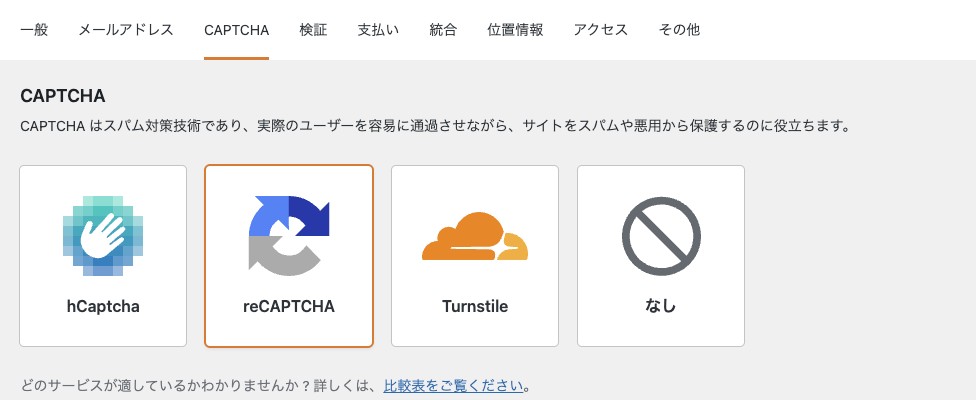
私のサイトでは、この画面でreCAPTCHAを選んでいます。別のサービスに切り替えるときは、そのサービスのキーを用意してから設定を保存します。
WordPressのWPFormsにreCAPTCHAを入れる手順(2026年版)
WPFormsのreCAPTCHAは、無料版(WPForms Lite)でも使えます。WordPressでできることの全体像は、個人事業主がWordPressでできること|HP制作のプロが解説にまとめています。
なお、お問い合わせフォームに「Contact Form 7」を使っている場合は、バージョン5.1以降はv3だけに対応していて、管理画面の「Contact(お問い合わせ)」→「Integration(インテグレーション)」から設定します(出典:reCAPTCHA (v3) | Contact Form 7)。
手順1:Googleの管理コンソールでキーを作る
Googleの公式の案内では、管理コンソールから作るのが一番簡単な方法とされています(出典:Create reCAPTCHA keys for websites)。2026年10月に私が開いたときは、画面の上に「最大 10,000 件/月まで料金なしで評価」「クレジット カードは不要です」と表示されていました。
▼ 管理コンソールで、ラベル・種類・ドメインを入れる画面
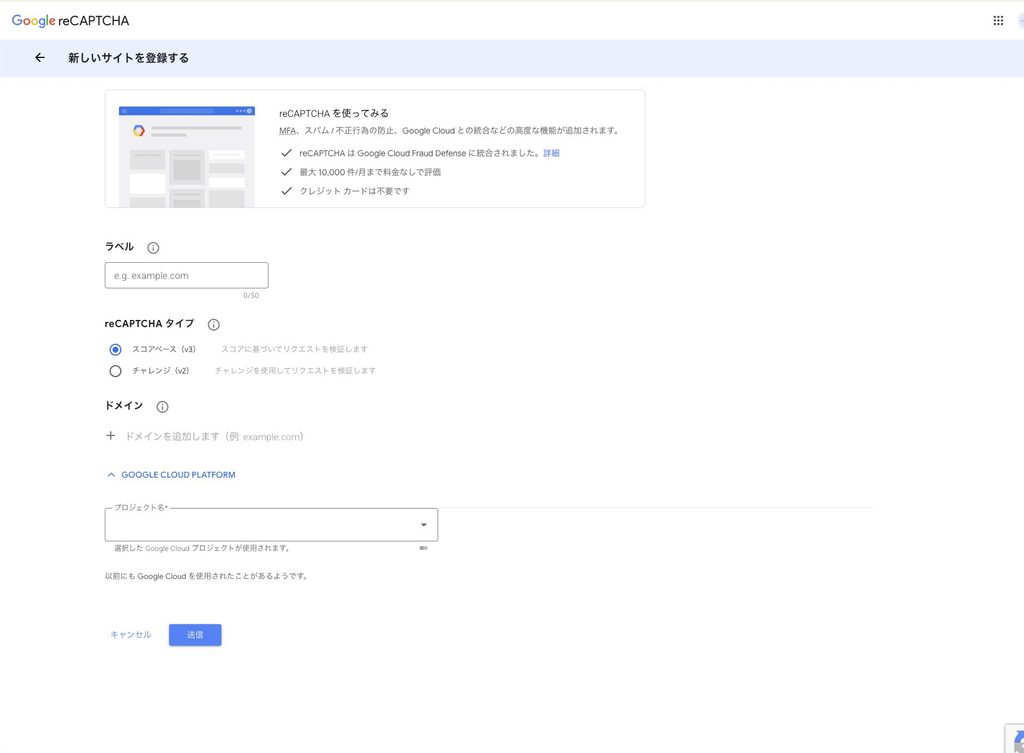
- Googleアカウントにログインした状態で、reCAPTCHAの管理コンソールを開きます。「新しいサイトを登録する」という画面が表示されます。
- 「ラベル」に、自分で見分けられる名前(例:ホームページの名前)を入れます。
- 「reCAPTCHA タイプ」で、「スコアベース(v3)」か「チャレンジ(v2)」を選びます。
- 「ドメイン」に、ご自分のホームページのドメイン(例:example.com)を追加します。
- 画面の下の「GOOGLE CLOUD PLATFORM」に、キーを入れるGoogle Cloudのプロジェクト名が表示されます。ほかのサイト用のプロジェクトが選ばれていることもあるので、確かめてから「送信」を押します。
- 表示されたサイトキーとシークレットキー(秘密鍵)を控えます。
送信すると、選んだGoogle Cloudのプロジェクトにキーが作られます(Google Cloudを初めて使う場合は、プロジェクトも自動で作られます)。Google Cloudの画面では、サイトキーは「Key ID(キーID)」という名前で表示され、シークレットキーはキーの詳細にある「Integration」のタブから表示できます(出典:Reconcile legacy terminology)。
シークレットキーは、ホームページとGoogleをつなぐ合言葉です。
人に見せたり、メールやチャットに貼ったりしないでください。
手順2:WPFormsの設定にキーを貼る
▼ WPFormsの「設定」→「CAPTCHA」タブ。私のサイトはreCAPTCHA v3を選んでいます(キーはぼかしています)
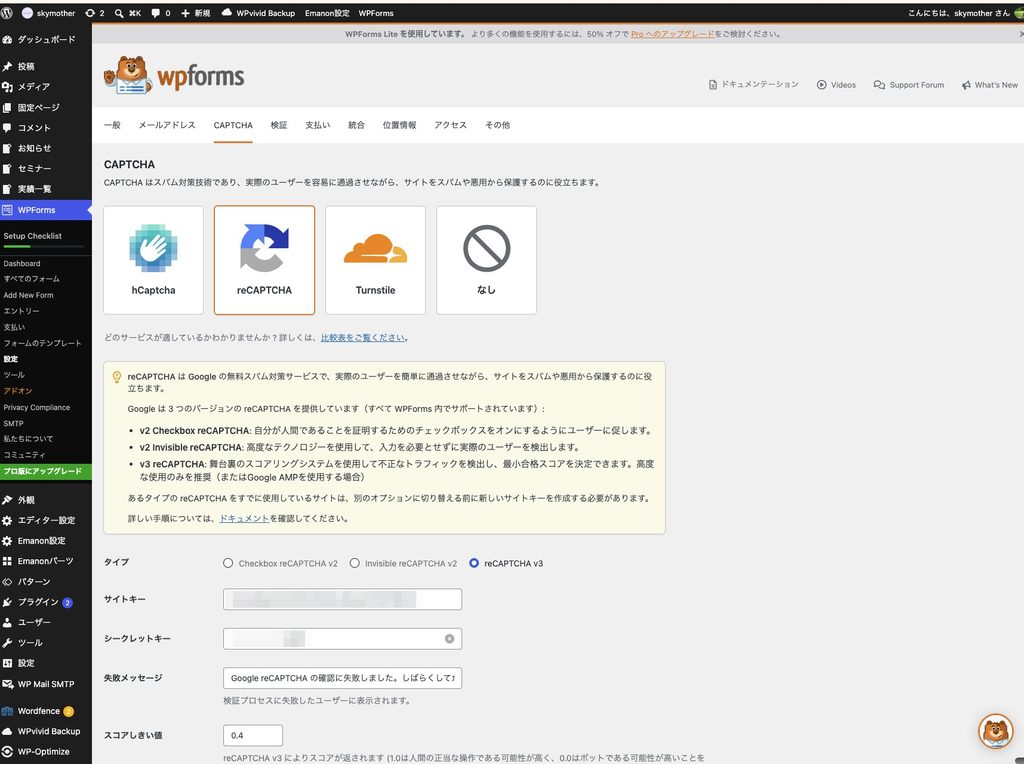
- WordPressの管理画面で「WPForms」→「設定」を開き、「CAPTCHA」のタブを選びます。
- 「reCAPTCHA」を選び、「タイプ」を手順1で作ったものと同じにします(「Checkbox reCAPTCHA v2」「Invisible reCAPTCHA v2」「reCAPTCHA v3」から選びます)。
- サイトキーとシークレットキーをそれぞれの欄に貼り、設定を保存します。
- v3を選んだ場合は、「スコアしきい値」を0.0〜1.0の間で決められます。
▼ v3を選ぶと「スコアしきい値」の欄が出ます。私のサイトは0.4にしています
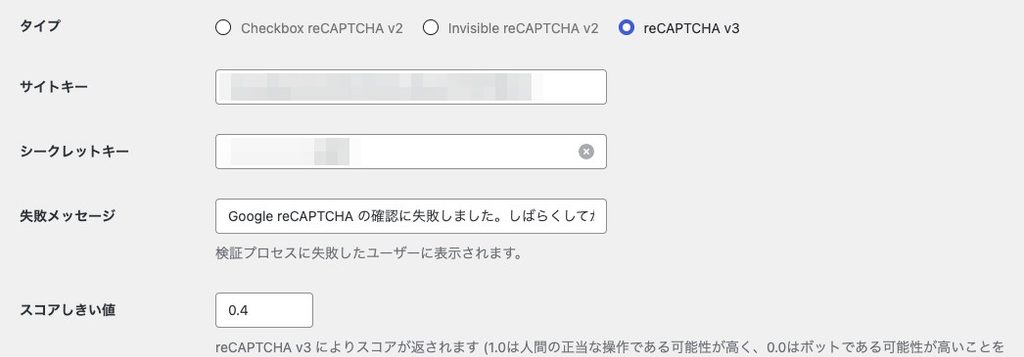
種類ごとに別のキーが必要なので、あとで種類を変えるときは、手順1からキーを作り直します(出典:How to Set Up and Use reCAPTCHA in WPForms)。
手順3:フォームごとにreCAPTCHAをオンにする
▼ フォームビルダーの「スパム対策とセキュリティ」。v3では「Google v3 reCAPTCHA を有効化」というスイッチになります
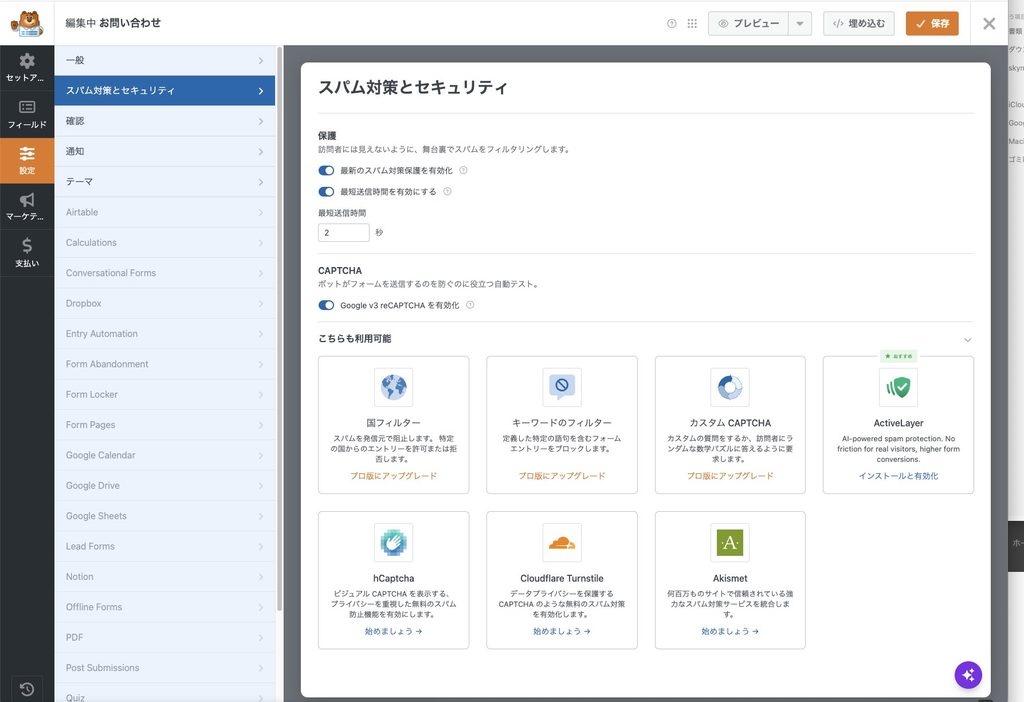
- 「WPForms」→「すべてのフォーム」から、reCAPTCHAを入れたいフォームを編集します。
- フォームビルダーの「設定」→「スパム対策とセキュリティ」(英語の表示では Spam Protection and Security)を開き、CAPTCHAのスイッチ(v3なら「Google v3 reCAPTCHA を有効化」)をオンにします。
- フォームを保存します。
同じ画面の「保護」の欄には、reCAPTCHAとは別に、WPFormsが見えないところでスパムをふるい分ける「最新のスパム対策保護」と、送信までにかかる最短の時間を決める「最短送信時間」もあります。私のフォームは両方をオンにしていて、最短送信時間は2秒です。
reCAPTCHAを入れたあとに確かめたい3つのこと
1. 自分でテスト送信をして、正しく届くか確かめる
設定が終わったら、自分のメールアドレスを入れて、お問い合わせフォームから送ってみます。ご用件や本文に「テスト」と書いておくと、あとで見分けやすくなります。
▼ 私のお問い合わせフォームでテスト送信をしたときの入力画面(メールアドレスはぼかしています)
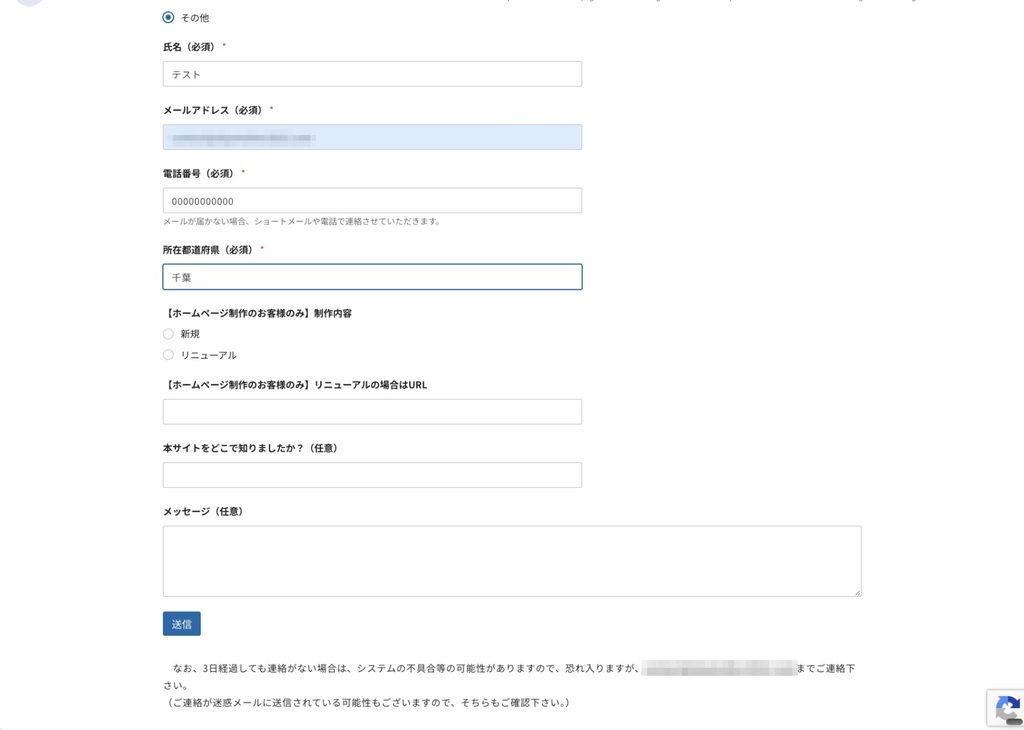
送信できない、エラーが出るといった場合は、キーの種類(v3かv2か)と、WPFormsで選んだ種類が合っているかを見直してください。
▼ テスト送信のあとに届いた自動返信メール。「受信トレイ」に届いています
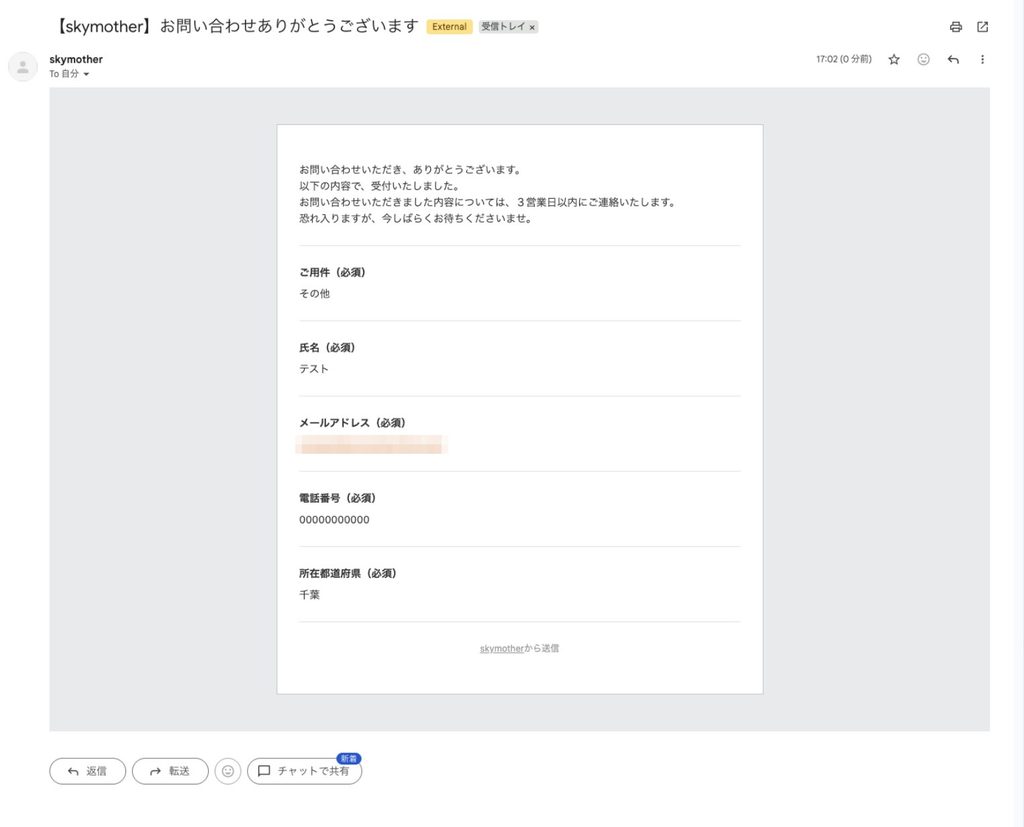
私のフォームでは、送信してすぐに自動返信が「受信トレイ」に届きました。届かないときや、迷惑メールフォルダに入っていたときは、次の2を確かめてください。
2. 通知メールと自動返信が、迷惑メールフォルダに入っていないか見る
テスト送信のときは、受信箱だけでなく迷惑メールフォルダも確かめます。私が制作したホームページでも、フォームの自動返信が、お客様役のアドレスの迷惑メールフォルダに入っていたことがありました。
調べると、原因はreCAPTCHAではなく、サーバーの「DKIM(ディーキム)」という送信元を証明する設定がオフになっていたことでした。サーバーの管理画面でDKIMとSPF(どちらも、正しい送り主のメールであることを示す仕組み)をオンにしました。
3. 画面の右下に出るreCAPTCHAのマークを確かめる
v3などを入れると、画面の右下にreCAPTCHAのマーク(バッジ)が表示されます。このマークは、reCAPTCHAで守られていることを利用者に見える形で書けば、隠すこともできます(出典:reCAPTCHA FAQ)。
▼ 私のホームページのお問い合わせページ。右下にreCAPTCHAのマークが出ています
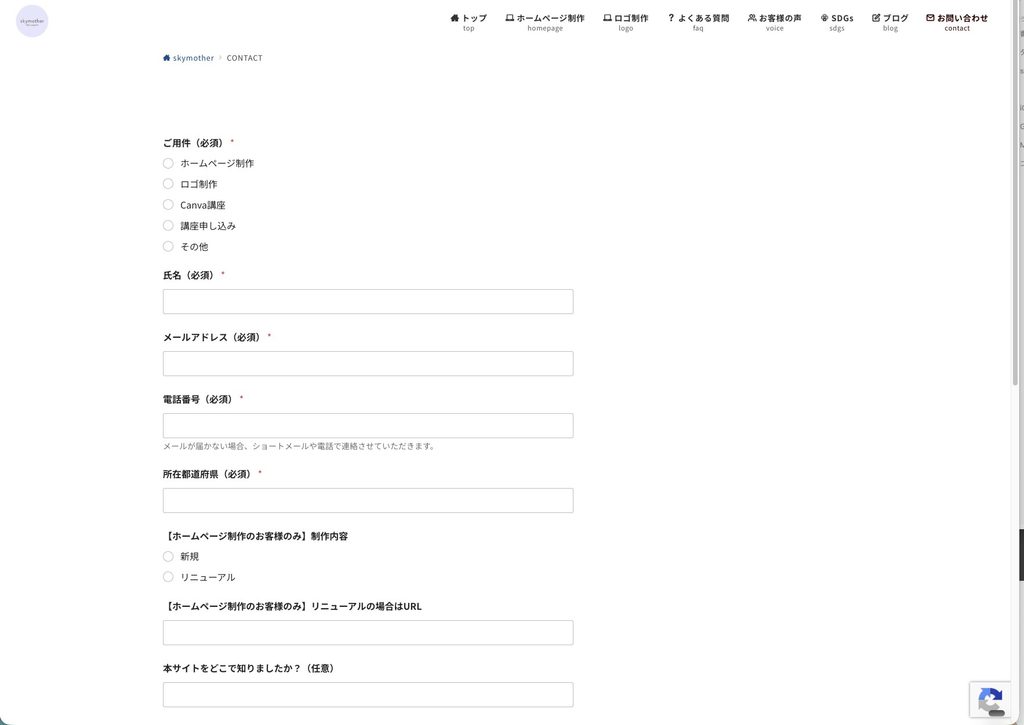
隠す場合は、フォームの近くに「This site is protected by reCAPTCHA and the Google Privacy Policy and Terms of Service apply.」のような一文を入れます。迷ったら、マークは表示したままにしておくのが安全です。
マークを隠すと見た目はすっきりしますが、表記を忘れるとルールに合わなくなります。
迷ったら、そのままにしておいてください。
reCAPTCHAを入れても迷惑な連絡が届くときの対処
以前、お客様から「大量のスパムメールが届いてしまい、サーバーから一時的に問い合わせメールの利用制限をされてしまって困っている」というご相談をいただいたことがあります。大量の自動送信は、受け取る側の手間だけでなく、メールの仕組みそのものにも負担をかけます。
reCAPTCHAを入れても連絡が止まらないときは、まず届いている内容を見て、次のように分けて考えます。
- 人が手で送ってくる営業の連絡が多い:reCAPTCHAでは止めにくいため、フォームの近くに「営業目的のご連絡はお控えください」と書き、返信しないようにします
- 意味のない文字や外国語の広告が多い:プログラムの送信が通っている可能性があります。v3ならしきい値を少し上げる、種類をチェックボックスに変える、Cloudflare Turnstileに切り替える、の順に試します。しきい値を上げすぎると、正しく入力した人まで止めてしまうので、変えたあとはもう一度テスト送信をします
- ログイン画面への不正な試みが心配:お問い合わせフォームとは別に、管理画面のログイン画面にも対策を入れます
私が保守を担当しているホームページでも、2026年8月に管理画面のログイン画面にreCAPTCHAを設定しました。新しく作るホームページでは、ログイン画面に画像認証(表示された文字を入力してもらう仕組み)を入れています。
ホームページを安全に使い続けるための基本は、【ホームページ作成前に必読!】SSL化とは?セキュリティとSEO効果を初心者向けに徹底解説でもお伝えしています。
公開したあとの点検をどう続けるかは、「ホームページの運用」って何をする?報告動画と設定方法にまとめました。
まとめ
- reCAPTCHA(リキャプチャ)は、フォームへの送信が人かプログラムかを見分けるGoogleの仕組みです
- 減らせるのは主にプログラムによる自動の送信で、人が送る営業の連絡や、自分の通知メールが迷惑メールフォルダに入る問題は別の対策が必要です
- 2026年からは「Google Cloud Fraud Defense」の一部になり、キーはGoogle Cloudのプロジェクトで管理されます。1か月1万回の評価までは無料です
- 種類はv2チェックボックス・v2見えないタイプ・v3の3つです。私のサイトは操作のいらないv3を使っています
- WPFormsでは、管理コンソールでキーを作る→「設定」の「CAPTCHA」に貼る→フォームごとにオンにする、の3段階で入れられます
- 入れたあとは、テスト送信・迷惑メールフォルダ・右下のマークの3つを確かめます
お問い合わせフォームに迷惑な連絡が多くて困っている方や、自分のホームページの設定が合っているか確かめたい方は、お問い合わせフォームか公式LINEからお気軽にご連絡ください。千葉市を拠点にホームページ制作をしているskymotherが、フォームまわりの設定を一緒に確認します。